
آموزش ویرایش گروهی محصولات ووکامرس؛ قیمت، تخفیف و Excel
فهرست مطالب
ویرایش گروهی محصولات ووکامرس به شما اجازه میدهد قیمت، موجودی، وضعیت انتشار و مشخصات تعداد زیادی محصول را بدون باز کردن صفحه هر محصول اصلاح کنید. این کار میتواند مستقیماً در پیشخوان انجام شود یا با فایل Excel و ورود مجدد اطلاعات ادامه پیدا کند.
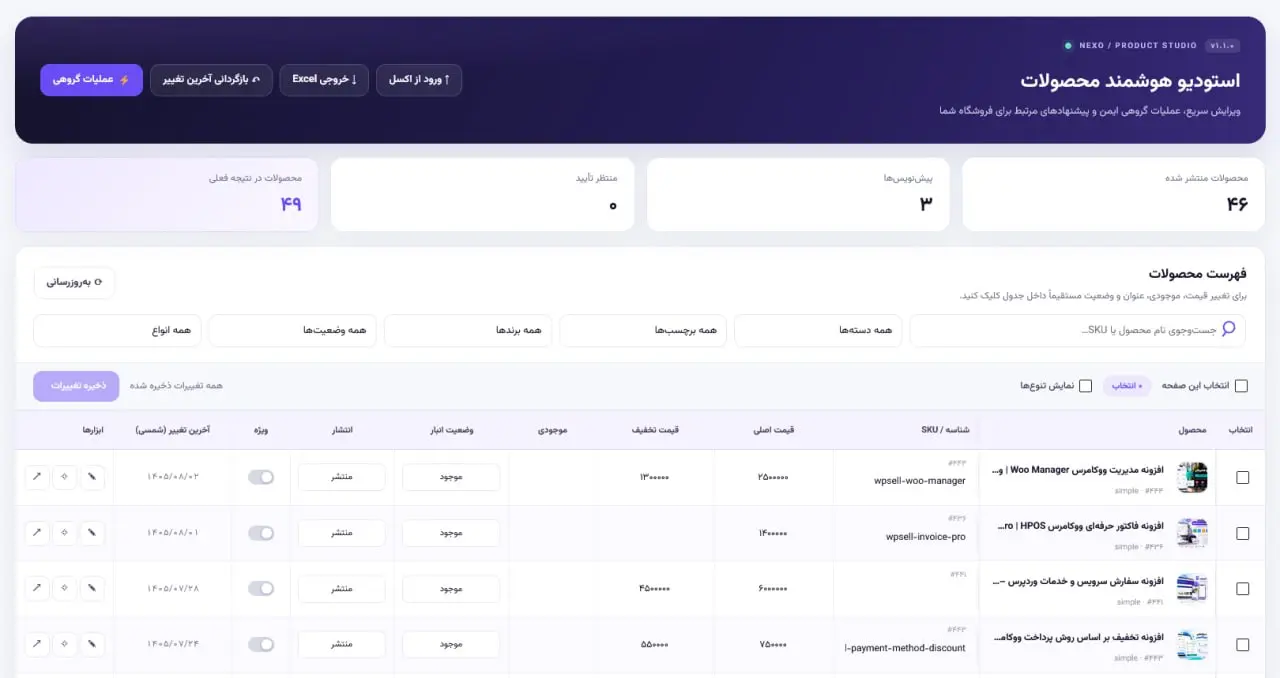
در این راهنمای عملی، مسیر ویرایش آنلاین با افزونه فارسی Nexo Bulk Studio را توضیح میدهیم و سپس نشان میدهیم چگونه تخفیف گروهی، مدیریت برند و خروجی XLSX را با کنترل خطا انجام دهید. تصویرهای داخل مقاله مربوط به محیط واقعی این افزونه هستند.
ویرایش گروهی محصولات ووکامرس چیست و چه زمانی کاربرد دارد؟
فرض کنید یک فروشگاه دیجیتال ۸۰ افزونه یا قالب دارد و باید قیمت ۲۰ محصول، موجودی ۱۰ محصول و دستهبندی چند محصول دیگر تغییر کند. ویرایش تکتک صفحات زمانبر است و احتمال جا افتادن یک تغییر را افزایش میدهد. ویرایش گروهی یعنی عملیات مشترک یا اصلاح چند فیلد را از یک نمای واحد انجام دهید.
ویرایش انبوه برای اصلاح قیمت پس از تغییر تعرفهها، شروع جشنواره تخفیف، بهروزرسانی موجودی، دستهبندی محصولات جدید یا مرتبسازی برچسبها و برندها مفید است. بااینحال بهتر است پیش از هر تغییر گسترده، دامنه انتخاب و نسخه پشتیبان مشخص باشد.
افزونه Nexo Bulk Studio چه کاری انجام میدهد؟
Nexo Bulk Studio یک افزونه فارسی برای ووکامرس است که جدول قابلویرایش محصولات، فیلترهای دسته و برند، عملیات گروهی با پیشنمایش، تاریخ شمسی، پیشنهاد محصولات مشابه و ورود/خروج XLSX را به پیشخوان اضافه میکند. رابط آن راستچین و هماهنگ با طراحی نکسو است.
- ویرایش مستقیم عنوان، SKU، قیمت اصلی و تخفیف، وضعیت انبار، موجودی و انتشار در جدول.
- اعمال تخفیف درصدی یا مبلغی گروهی روی محصولات انتخابی و تعیین تاریخ شمسی.
- افزودن، حذف یا جایگزینی دسته، برچسب و برند چند محصول.
- نمایش تنوعهای ووکامرس برای تغییر قیمت و موجودی هر تنوع.
- دریافت فایل Excel با چند شیت و واردکردن تغییرات بعد از پیشنمایش.
- پیشنهاد محصولات مرتبط و اتصال انتخابی آنها به بیشفروش یا فروش مکمل.
آموزش تغییر قیمت و موجودی بهصورت آنلاین، بدون Excel
مرحله اول: ورود به استودیو محصولات
پس از نصب و فعالسازی افزونه، با حساب دارای دسترسی مدیریت محصولات وارد پیشخوان وردپرس شوید. از منوی ووکامرس گزینه «استودیو محصولات» را باز کنید. اگر گزینه را نمیبینید، فعال بودن ووکامرس و مجوز نقش کاربری را بررسی کنید.
مرحله دوم: فیلتر و انتخاب محصول
در بالای جدول، نام محصول یا SKU را جستوجو کنید یا از فیلتر دستهبندی، تگ، برند، نوع محصول و وضعیت انتشار استفاده کنید. برای تغییر یک مقدار، روی سلول همان ردیف کلیک کنید. برای اعمال یک دستور مشترک، چکباکس ردیفها را انتخاب کنید.
مرحله سوم: تغییر و ذخیره مقادیر
قیمت را بهصورت عددی و بدون عبارت تومان یا جداکننده غیرضروری وارد کنید. فیلد موجودی را بر اساس نیاز تغییر دهید و از دکمه «ذخیره تغییرات» برای ثبت ویرایشهای جدول استفاده کنید. پس از ذخیره، یک نمونه محصول را باز کنید تا نتیجه با مقدار مورد انتظار مطابقت داشته باشد.
چگونه تخفیف گروهی درصدی یا مبلغی در ووکامرس بسازیم؟
- ردیف محصولات موردنظر را در جدول انتخاب کنید.
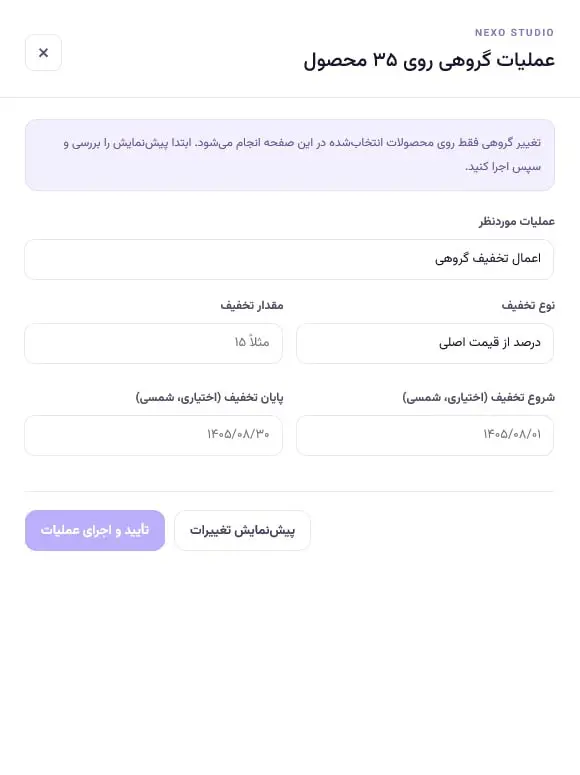
- روی «عملیات گروهی» بزنید و گزینه «اعمال تخفیف گروهی» را انتخاب کنید.
- نوع تخفیف را روی «درصد از قیمت اصلی» یا «مبلغ ثابت» قرار دهید.
- مقدار را وارد کنید؛ برای مثال ۱۵ برای تخفیف ۱۵ درصدی.
- در صورت نیاز، تاریخ شروع و پایان را به قالب شمسی مشخص کنید.
- دکمه «پیشنمایش تغییرات» را بزنید و سپس فقط بعد از بررسی، عملیات را تأیید کنید.
برای نمونه، قیمت اصلی یک محصول ۵۰۰٬۰۰۰ تومان است. تخفیف ۱۵ درصدی، ۷۵٬۰۰۰ تومان از قیمت اصلی کم میکند و قیمت فروش ویژه ۴۲۵٬۰۰۰ تومان میشود. این یک مثال آموزشی است و قیمت محصول Nexo Bulk Studio را تغییر نمیدهد.
آموزش مدیریت دستهبندی، برچسب و برند محصولات
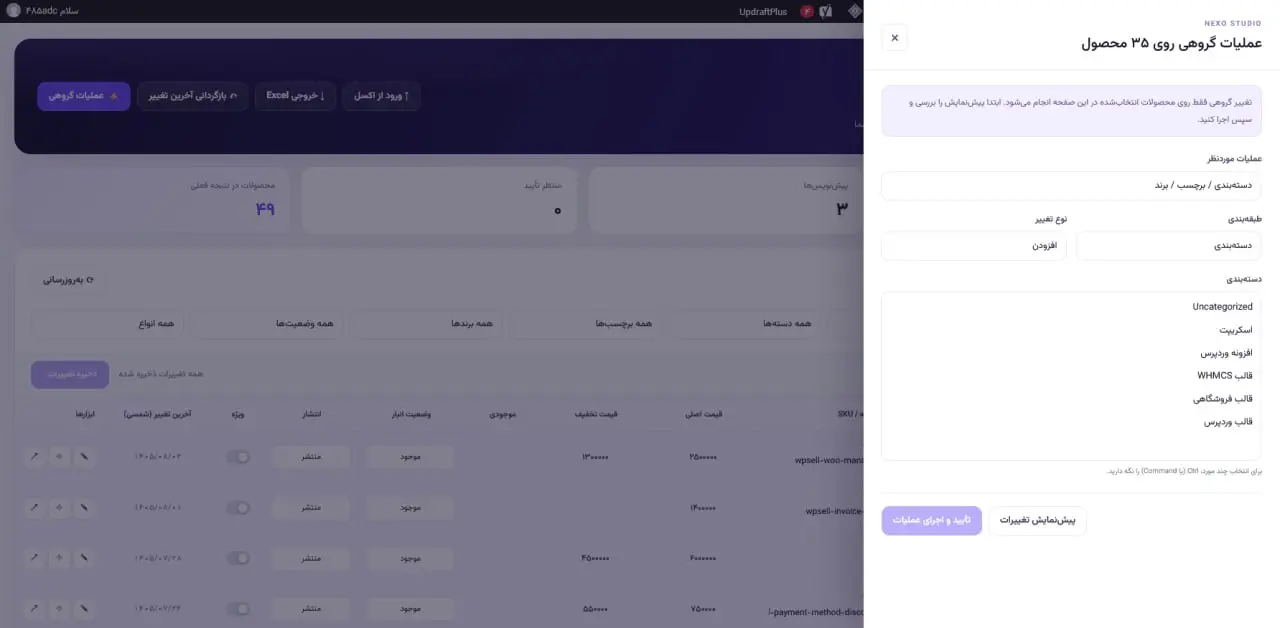
وقتی چند محصول باید وارد یک دسته شوند، لازم نیست صفحه تکتک آنها را باز کنید. پس از انتخاب ردیفها، بخش «دستهبندی / برچسب / برند» را باز کنید. سپس مشخص کنید میخواهید عبارتهای جدید اضافه شوند، عبارتهای مشخصی حذف شوند یا مجموعه قبلی بهطور کامل جایگزین شود.
- افزودن: عبارت جدید اضافه میشود و موارد قبلی میمانند.
- حذف: فقط عبارت انتخابشده از محصولات حذف میشود.
- جایگزینی: همه عبارتهای قبلی با موارد جدید جایگزین میشوند؛ بنابراین باید با دقت بیشتری تأیید شود.
گزینه برند زمانی در افزونه نمایش داده میشود که طبقهبندی برند در ووکامرس سایت فعال باشد. برای تغییر طبقهبندی یک محصول متغیر، محصول مادر را ویرایش کنید، نه ردیف تنوع را.
آموزش خروجی Excel از محصولات ووکامرس و ایمپورت مجدد
مزیت اصلی افزونه، ویرایش آنلاین در پیشخوان است؛ بااینحال ممکن است تیم شما بخواهد تغییرات قیمت را در یک فایل مشترک بررسی کند. در این حالت، فایل XLSX استاندارد گزینه مناسبی است. خروجی این افزونه دارای شیت راهنما، محصولات ساده، محصولات متغیر، تنوعها، دستهها، تگها و برندهاست.
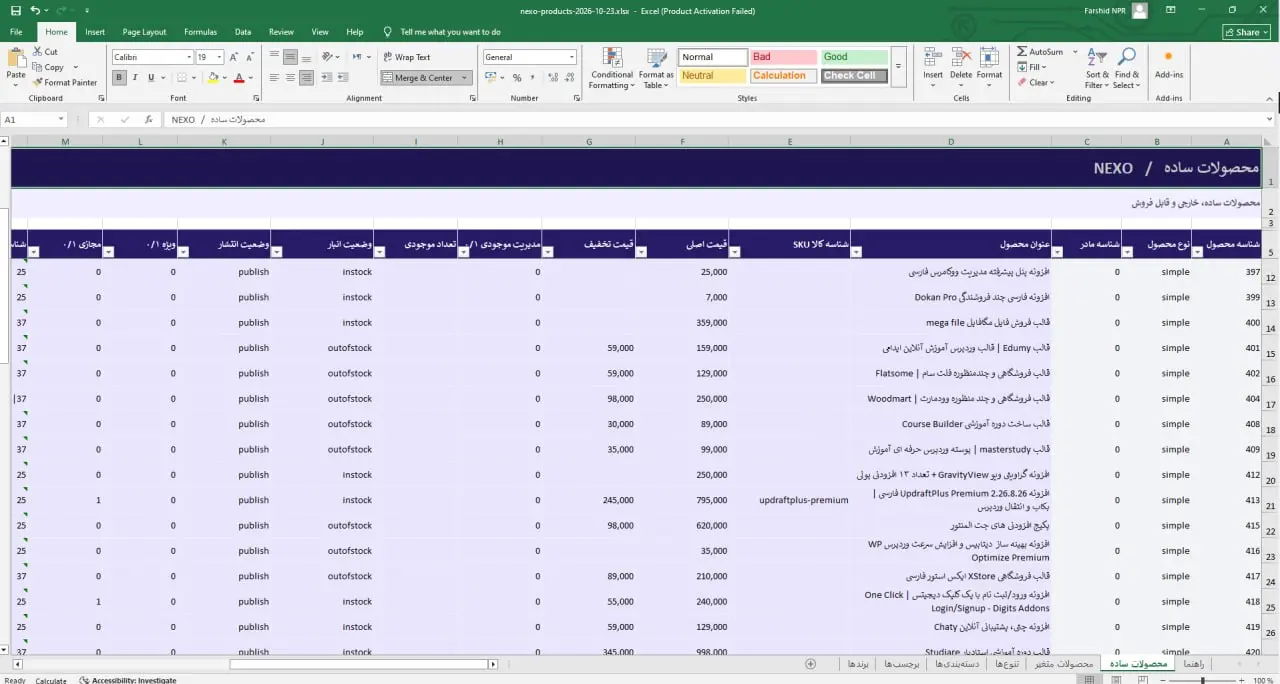
- از بالای استودیو، «خروجی Excel» را انتخاب کنید.
- فایل با پسوند XLSX را در Excel باز کنید و به شیت متناسب با نوع محصول بروید.
- فقط خانههای مجاز را ویرایش کنید. شناسه محصول، نوع، شناسه مادر و نسخه آخرین تغییر را عوض نکنید.
- برای دسته، تگ و برند، شناسهها را از شیتهای مرجع بخوانید و در صورت نیاز با نشانه | از هم جدا کنید.
- فایل را بهصورت XLSX ذخیره کنید و با «ورود از اکسل» آن را بارگذاری کنید.
- ردیفهای تغییرکرده، بدون تغییر و خطادار را در پیشنمایش بررسی کنید و سپس ایمپورت را تأیید کنید.
آیا ویرایش قیمت محصولات متغیر هم پشتیبانی میشود؟
بله، اما قیمت محصول متغیر روی ردیف تنوع تنظیم میشود. گزینه «نمایش تنوعها» را فعال کنید یا در فایل XLSX شیت «تنوعها» را تغییر دهید. قیمتگذاری روی محصول مادر متغیر روش صحیح این افزونه نیست. همچنین هنگام تغییر SKU، از تکراری نبودن شناسه کالا مطمئن شوید.
پیشنهاد محصولات مشابه چگونه محاسبه میشود؟
در بخش پیشنهادها، افزونه محصولات را با معیارهایی مانند دسته، برچسب، برند، شباهت عنوان و نزدیکی قیمت امتیازدهی میکند. مدیر فروشگاه پیشنهادهای مفید را انتخاب میکند تا به بخش بیشفروش یا فروش مکمل اضافه شوند. این الگوریتم با اطلاعات خود فروشگاه کار میکند و ادعای پیشبینی فروش، تحلیل قیمت رقبا یا اتصال به سرویس AI خارجی ندارد.
خطاهای رایج در ویرایش گروهی و راهحل آنها
فایل اکسل ایمپورت نمیشود
بررسی کنید فایل دقیقاً خروجی XLSX افزونه باشد، حجم و تعداد ردیف از محدودیت بیشتر نباشد و ستونهای شناسایی تغییر نکرده باشند. اگر محصول پس از گرفتن خروجی در سایت ویرایش شده باشد، واردکننده بهمنظور جلوگیری از بازنویسی اطلاعات جدید، آن ردیف را رد میکند.
قیمت تخفیف ذخیره نمیشود
قیمت تخفیف باید کمتر از قیمت اصلی و مقدار آن معتبر باشد. برای محصول متغیر، قیمت را روی تنوع تغییر دهید. ابتدا تغییر را روی یک محصول آزمایشی بررسی کنید و سپس تعداد بیشتری را انتخاب کنید.
برند در فیلتر نمایش داده نمیشود
وجود یک طبقهبندی برند فعال روی سایت لازم است. افزونه آن را از طبقهبندیهای شناختهشده ووکامرس دریافت میکند؛ اگر سایت برند را بهشکل متفاوتی پیاده کرده است، باید سازگاری بررسی شود.
آخرین تغییرات قابل بازگردانی نیست
بازگردانی تنها برای آخرین عملیات و مدت محدود در نظر گرفته شده است و برای ایمپورت چندبستهای ممکن است همه بستهها را شامل نشود. قبل از تغییرات گسترده، از اطلاعات محصولات و پایگاه داده بکاپ داشته باشید.
مقایسه روشهای ویرایش محصولات: پیشخوان، Excel یا ویرایش تکبهتک
| روش | مناسب برای | نکته اصلی |
|---|---|---|
| ویرایش تکبهتک ووکامرس | تنظیم یک محصول با جزئیات خاص | برای تعداد زیاد زمانبر است |
| ویرایش آنلاین گروهی | اصلاح سریع قیمت، موجودی و دستهها | مستقیماً در سایت و بدون فایل واسط |
| خروجی و ورود XLSX | بررسی خارج از پیشخوان یا با تیم | باید فایل قالب افزونه حفظ شود |
سؤالات متداول درباره ویرایش گروهی ووکامرس
آیا برای تغییر قیمت گروهی حتماً Excel لازم است؟
خیر. قیمت، موجودی و برخی مشخصات محصولات را مستقیماً در جدول پیشخوان تغییر میدهید. Excel یک راه اختیاری برای دریافت و ورود مجدد اطلاعات است.
آیا تخفیف گروهی برای محصولات انتخابنشده هم اعمال میشود؟
خیر. عملیات روی ردیفهایی اجرا میشود که شما در همان صفحه انتخاب کردهاید. پیشنمایش تعداد محصولات قابل تغییر را مشخص میکند.
آیا نسخه فارسی و تاریخ شمسی دارد؟
بله. رابط کاربری راستچین است و میتوانید برای عملیات تخفیف گروهی، تاریخ شمسی تعیین کنید.
آیا اطلاعات محصولات پس از ایمپورت قابل بازیابی هستند؟
بازیابی آخرین عملیات محدود است؛ آن را جایگزین بکاپ مستقل ووکامرس یا دیتابیس ندانید.
جمعبندی و شروع کار
اگر بهدنبال ویرایش قیمت و موجودی چند محصول هستید، نخست روش آنلاین را امتحان کنید. برای تخفیفهای مشترک، از عملیات گروهی و پیشنمایش استفاده کنید؛ اگر به کار تیمی یا ویرایش آفلاین نیاز دارید، سراغ XLSX بروید. مشخصات، تصاویر واقعی، قیمت و دانلود افزونه Nexo Bulk Studio در صفحه محصول WP-Sell قرار دارد.
مطالب مرتبط

سئو هوش مصنوعی ووکامرس در ۱۴۰۵؛ چطور محصولات را در ChatGPT و Gemini دیدهشدنی کنیم؟
در این راهنمای عملی، ۱۲ روش سئو هوش مصنوعی ووکامرس را یاد میگیرید؛ از اسکیما و بهینهسازی محتوای محصول تا آمادهسازی فروشگاه…
نوبتدهی آنلاین مطب و کلینیک چیست؟ راهنمای انتخاب سامانه نوبتدهی
نوبتدهی آنلاین مطب چیست و چه امکاناتی دارد؟ بررسی سامانههای نوبتدهی مطب و کلینیک، مقایسه نوبتدهی آنلاین با تلفنی و معرفی سیستم…
منوی دیجیتال کافه چیست؟ راهنمای کامل ساخت منوی QR و سایت کافه
منوی دیجیتال کافه چیست و چطور بسازیم؟ راهنمای گامبهگام منوی QR میزها، سایت سفارش آنلاین، صندوق فروش و نکات طراحی منوی حرفهای…