

فهرست مطالب
راهنمای عملی وردپرس | بهروزرسانی: آبان ۱۴۰۵
اگر میخواهید در وردپرس فرم ثبتنام، تماس با ما، نظرسنجی، آزمون آنلاین، رزرو نوبت یا پنل نمایش اطلاعات کاربران بسازید، لازم نیست برای هر کار یک افزونه متفاوت نصب کنید. در این راهنما، مراحل ساخت و انتشار اولین فرم را با افزونه ایرانی فرمانو مرور میکنیم؛ بعد هم یاد میگیریم ورودیها را مدیریت کنیم، برای کاربران ویو بسازیم و اعلان پیامکی ارسال کنیم.
مشاهده امکانات، نسخه و قیمت افزونه فرمانواین مقاله آموزش استفاده از محصول است؛ قیمت و شرایط لایسنس را همیشه از صفحه فروش بررسی کنید.
چرا ساخت فرم حرفهای در وردپرس اهمیت دارد؟
فرم فقط چند فیلد نام و ایمیل نیست. یک فرم حرفهای میتواند مسیر ورود مشتری، رزرو، استخدام، دریافت بازخورد یا ارزیابی را از ابتدا تا نتیجه نهایی مدیریت کند. برای مثال، فرم ثبتنام دوره ممکن است شماره موبایل را بررسی کند، کاربر را به مرحله انتخاب دوره ببرد، ثبت را ذخیره کند و نتیجه را برای مدیر ارسال کند. مهم این است که بازدیدکننده مسیر سادهای ببیند و صاحب سایت اطلاعات قابل پیگیری دریافت کند.
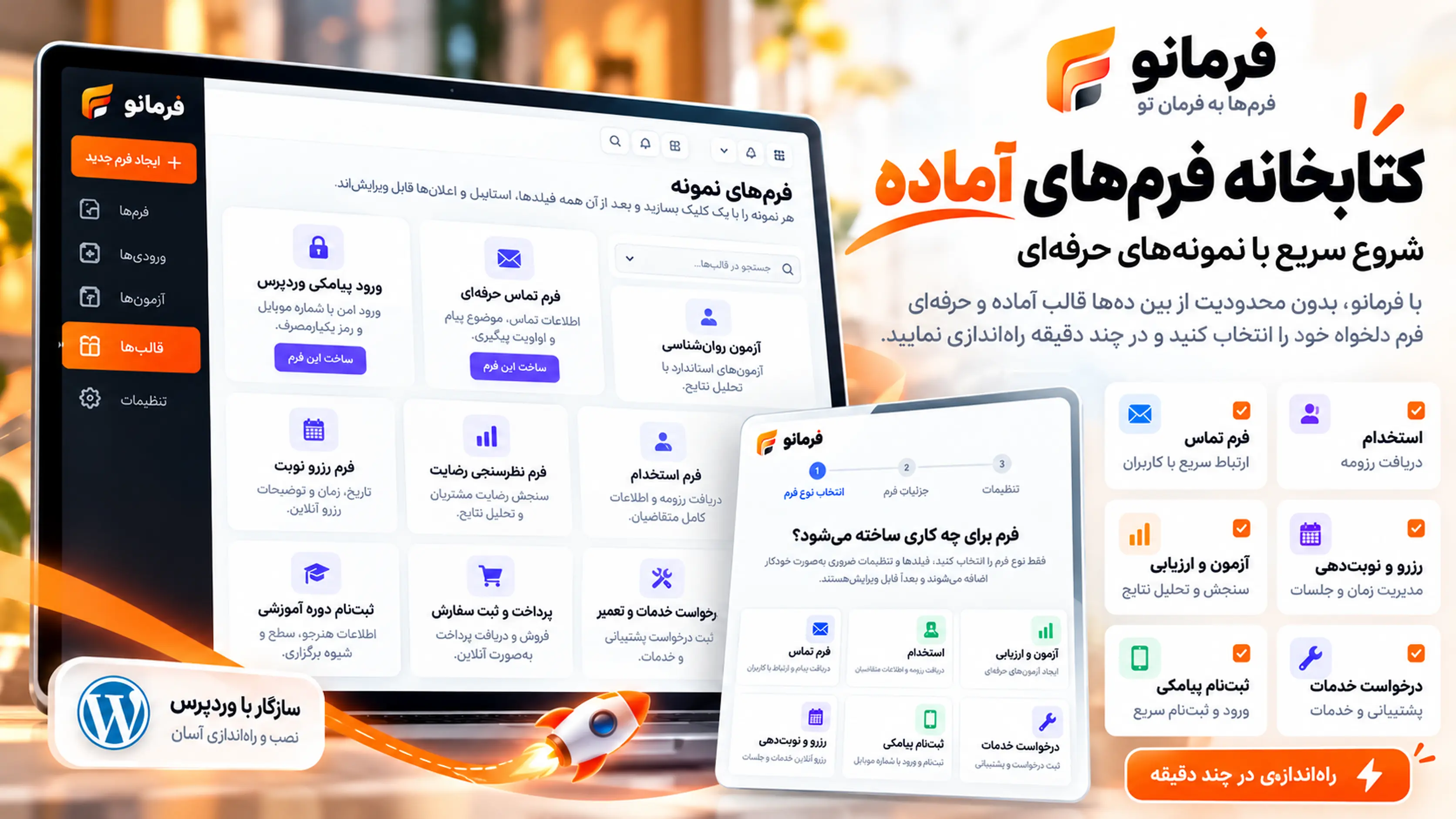
فرمانو در نسخه فعلی ۱۹ نوع فیلد و ۱۵ نمونه فرم آماده دارد. نمونهها شامل فرم تماس، ثبتنام پیامکی، ورود با رمز یکبارمصرف، ویرایش پروفایل، آزمون روانشناسی، نظرسنجی، استخدام، رزرو، ثبتنام رویداد و دوره، درخواست خدمات، ثبت گارانتی و دریافت سرنخ فروش هستند. این نمونهها فقط نقطه شروعاند و بعد از ایجاد میتوان ساختارشان را تغییر داد.
مرحله صفر: نصب فرمانو و آمادهسازی وردپرس
ابتدا از سایت و پایگاه داده نسخه پشتیبان بگیرید؛ بهخصوص اگر قرار است تنظیمات کاربران، پیامک یا ووکامرس را فعال کنید. سپس فایل ZIP را از بخش دانلود سفارش خود دریافت کنید و مسیر افزونهها ← افزودن افزونه تازه ← بارگذاری افزونه را در پیشخوان وردپرس باز کنید. فایل را بارگذاری و نصب و فعال کنید. برای دریافت بهروزرسانی و قابلیتهای وابسته به لایسنس، کلید خرید را مطابق راهنمای محصول در بخش لایسنس افزونه وارد کنید.
در این آموزش منوهای «فرمانو» را مبنا قرار میدهیم. افزونه، فرمهای قبلی را با شناسههای خود نگه میدارد؛ بنابراین اگر قبلاً فرم ساختهاید، هنگام بازطراحی، شناسه فرم و شورتکد آن را بیدلیل تغییر ندهید. اگر پرداخت یا اعلان میخواهید، لازم است سرویسهای مربوط (مانند ووکامرس یا درگاه پیامک) جداگانه آماده و تنظیم شده باشند.
آموزش ساخت اولین فرم در فرمانو، قدمبهقدم
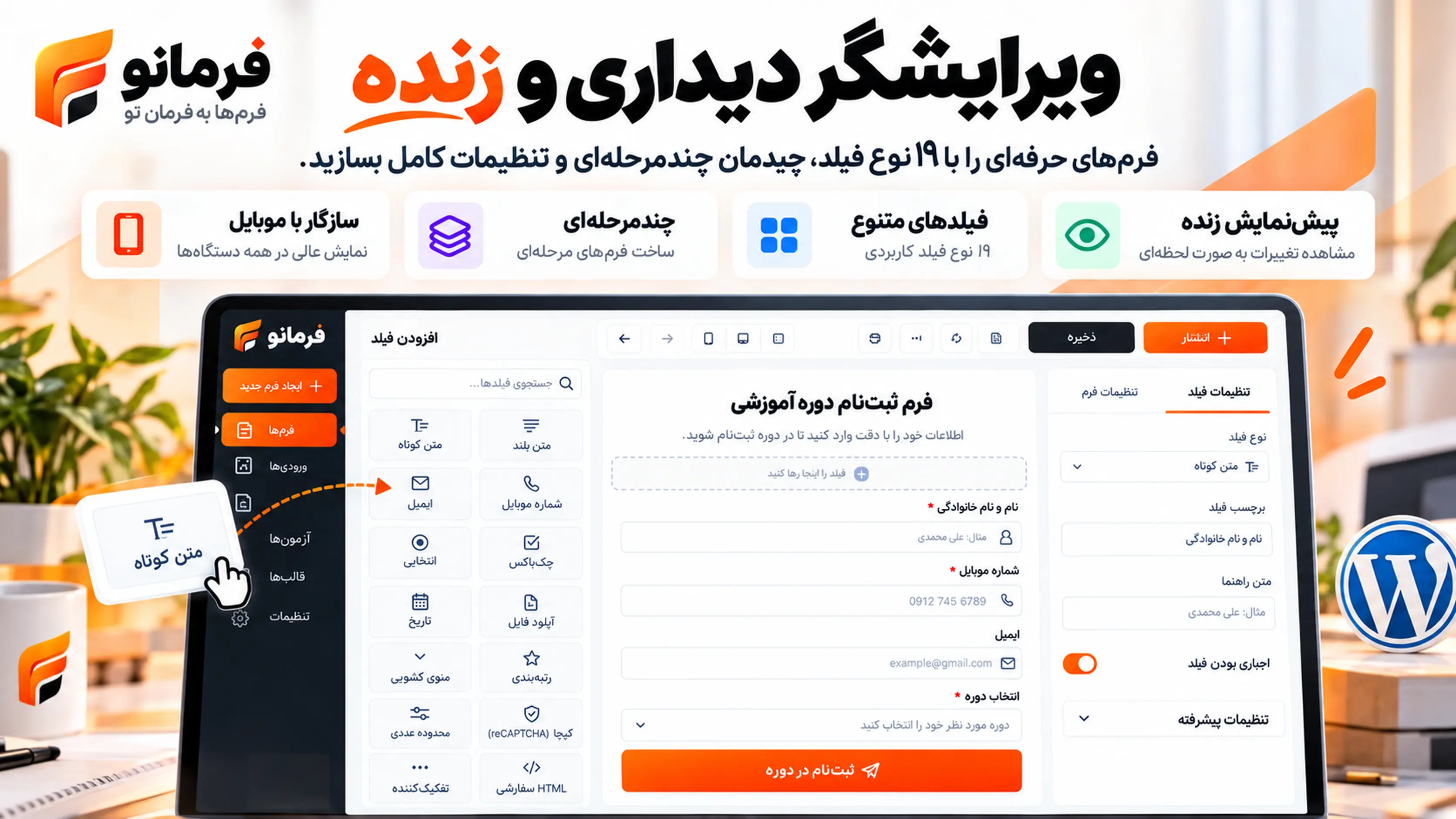
برای مثال یک فرم ثبتنام دوره آموزشی میسازیم که نام، موبایل، ایمیل اختیاری و انتخاب دوره را دریافت کند. همین الگو را میتوانید برای تماس، مشاوره یا پیشثبتنام به کار ببرید.
انتخاب نوع یا نمونه فرم
از پیشخوان وارد «فرمانو ← نمونه فرمها» شوید و «ثبتنام دوره آموزشی» را انتخاب کنید؛ یا از «ساخت فرم» یک فرم تازه بسازید. برای آموزش اول، نمونه آماده به شما ساختار اولیه میدهد و احتمال فراموش شدن فیلدهای ضروری را کمتر میکند.
ویرایش فیلدها و ترتیب سؤالها
عنوانی روشن مثل «پیشثبتنام دوره طراحی سایت» بگذارید. فیلدهای نام، موبایل و انتخاب دوره را نگه دارید، فیلدهای اضافی را حذف کنید و فیلد موبایل را ضروری کنید. برای هر فیلد عنوان کوتاه، متن راهنما و در صورت نیاز اعتبارسنجی تنظیم کنید.
تنظیم نحوه نمایش و اعلانها
اگر فرم طولانی است، سؤالها را در بخشهای جداگانه قرار دهید. متن دکمهها و پیام موفقیت را بررسی کنید. برای اعلان مدیر یا پیامک کاربر، ابتدا اتصال کانال مربوط را در تنظیمات برقرار و با داده آزمایشی بررسی کنید.
ذخیره، پیشنمایش و انتشار
فرم را ذخیره کنید، پیشنمایش دسکتاپ و موبایل را ببینید، یک ثبت تست انجام دهید و مطمئن شوید ورودی در بخش «ورودیها» ظاهر میشود. سپس شورتکد فرم را در برگه موردنظر قرار دهید و برگه را منتشر کنید.
۱۹ نوع فیلد، فرم چندمرحلهای و قوانین نمایش
انواع فیلدها شامل متن کوتاه، متن بلند، عدد، موبایل، ایمیل، رمز عبور، کد ملی، تاریخ، استان و شهر ایران، لیست کشویی، رادیویی، چکباکس، طیف لیکرت، امتیاز ستارهای، رضایتنامه، متن یا HTML نمایشی، جداکننده، بخش/مرحله و فیلد مخفی است. این ترکیب برای بیشتر فرمهای رایج کسبوکار نقطه شروع مناسبی میدهد.
چه زمانی فرم چندمرحلهای بهتر است؟
وقتی فرم بیش از چند سؤال دارد یا کاربر باید اطلاعات را در چند مرحله مجزا وارد کند، مرحلهبندی کمک میکند بار شناختی کاهش یابد. مثلاً مرحله اول «اطلاعات فردی»، مرحله دوم «دوره موردنظر» و مرحله سوم «بازبینی». در پایان هر مرحله، متن خطا باید دقیق باشد؛ دکمه ثبت نهایی هم نباید قبل از کامل شدن اطلاعات الزامی فعال فرض شود.
منطق شرطی در یک مثال
فرض کنید گزینه «آیا به مشاوره نیاز دارید؟» در فرم است. اگر کاربر «بله» را انتخاب کرد، میتوانید سؤال مربوط به زمان تماس را نشان دهید و اگر «خیر» را انتخاب کرد آن را پنهان کنید. چنین سناریوهایی را در تنظیمات نمایش و قوانین مرتبط با هر فیلد پیاده کنید و هر دو مسیر را با داده تست بررسی کنید. در فرمهای حساس، به نمایش شرطی در مرورگر بهتنهایی تکیه نکنید؛ اعتبارسنجی سمت سرور نیز اهمیت دارد.
چطور فرم را در هر برگه وردپرس نمایش دهیم؟
هر فرم پس از ذخیره یک شناسه دارد و شورتکد اختصاصی دریافت میکند. فرض کنید شناسه فرم آزمایشی شما ۱۲۳ است؛ مثال زیر را داخل بلوک «کد کوتاه» ویرایشگر وردپرس یا ابزار شورتکد المنتور قرار دهید:
[safb_form id="123"]عدد ۱۲۳ فقط نمونه است. آن را با شناسه واقعی فرمی که در پیشخوان ساختهاید جایگزین کنید. سپس پیشنمایش صفحه را باز کنید و ثبت فرم را یکبار با رایانه و یکبار با موبایل امتحان کنید. اگر فرم چیزی نمایش نداد، فعال بودن افزونه، درست بودن شناسه و کش صفحه را بررسی کنید.
امکانات کامل، نسخه جاری، تصاویر و شرایط لایسنس فرمانو را در صفحه محصول ببینید.
آموزش ساخت آزمون آنلاین با نتیجه خودکار و گواهی
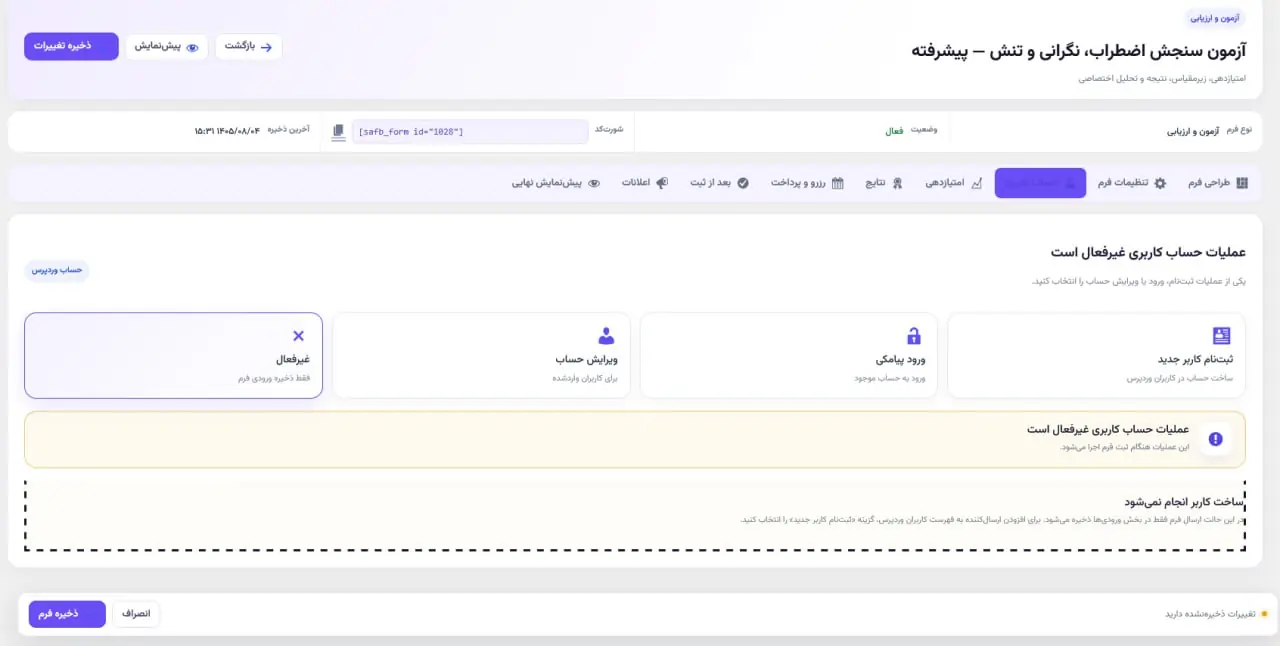
اگر هدف شما پرسشنامه آموزشی، ارزیابی یا سنجش رضایت است، یک فرم از نوع «آزمون و ارزیابی» ایجاد کنید یا از نمونه «آزمون روانشناسی» شروع کنید. سؤالها را با فیلدهای چندگزینهای، طیف لیکرت، امتیازی یا عددی بسازید. در بخش امتیازدهی برای گزینهها وزن و امتیاز تعیین کنید و در صورت نیاز «زیرمقیاس» تعریف کنید؛ مثلاً امتیاز حوزههای مختلف یک پرسشنامه به تفکیک محاسبه شود.
ساخت نتیجه متناسب با امتیاز
برای نتیجه، بازههای امتیازی ایجاد کنید. فرضاً برای بازههای کم، متوسط و بالا عنوان، متن تحلیل و پیام مناسب در نظر بگیرید. بعد از ثبت فرم، افزونه براساس تنظیمات شما نتیجه را محاسبه میکند. این روش برای آموزش و خودارزیابی مفید است؛ اما نتیجه آزمون آنلاین را جایگزین تشخیص یا نظر متخصص معرفی نکنید، مخصوصاً درباره سلامت روان.
گواهی پایان آزمون و کد پیگیری
در تنظیمات گواهی میتوان شرایط صدور و نمره قبولی را تعیین کرد و اطلاعاتی مانند نام، نمره و شناسه پیگیری را در قالب گواهی قرار داد. لازم است صدور گواهی برای آزمون موردنظر فعال باشد؛ صرف ساخت فرم به معنی صدور خودکار گواهی در همه فرمها نیست. بعد از اجرای آزمایشی، لینک دریافت و نمایش گواهی را با حساب آزمایشی بررسی کنید.
ویو چیست و چگونه ورودیهای هر کاربر را نمایش دهیم؟
«ویو» نمای قابل تنظیمی از ورودیهای ذخیرهشده فرم است. فرض کنید کاربر بعد از ثبت درخواست استخدام باید فقط درخواستهای خودش را در «پنل من» ببیند؛ یا مدیر سازمان باید ستونهای مشخصی از فرم را مشاهده و فیلتر کند. بهجای نمایش جدول خام به همه افراد، برای هر گروه ویوی مناسب تعریف کنید.
ساخت ویوی کاربران در چهار مرحله
- از «فرمانو ← ورودیها»، فرم موردنظر را باز کنید و وارد تب «ویوها و دسترسیها» شوید.
- برای ویو، عنوان و کلید یکتا ثبت کنید و مخاطب آن را تعیین کنید؛ مثل کاربران واردشده یا مدیران.
- محدوده نمایش را تنظیم کنید: فقط ورودیهای همان کاربر یا مجموعهای از ورودیها که فرد مجوز دیدنشان را دارد. نوع جدول/کارت، ستونها، جستوجو و فیلتر را هم انتخاب کنید.
- ویو را ذخیره کنید و شورتکد اختصاصی آن را در برگه «پنل کاربری» یا برگه دلخواه قرار دهید. با یک حساب کاربری عادی تست کنید تا مطمئن شوید اطلاعات دیگران دیده نمیشوند.
برای نمونه، اگر فرم ۱۲۳ و کلید ویو my-profile باشد، ساختار کد میتواند چنین باشد:
[safb_e id="123" view="my-profile"]در مثال بالا عدد ۱۲۳ باید با شناسه فرم خودتان جایگزین شود. همچنین میتوانید با [safb_e id="123"] از نمای پیشفرض ورودیهای خود کاربر استفاده کنید. امکان دیدن یا ویرایش پاسخها به تنظیمات ویو و مجوز دسترسی بستگی دارد، نه فقط به وجود شورتکد در صفحه.
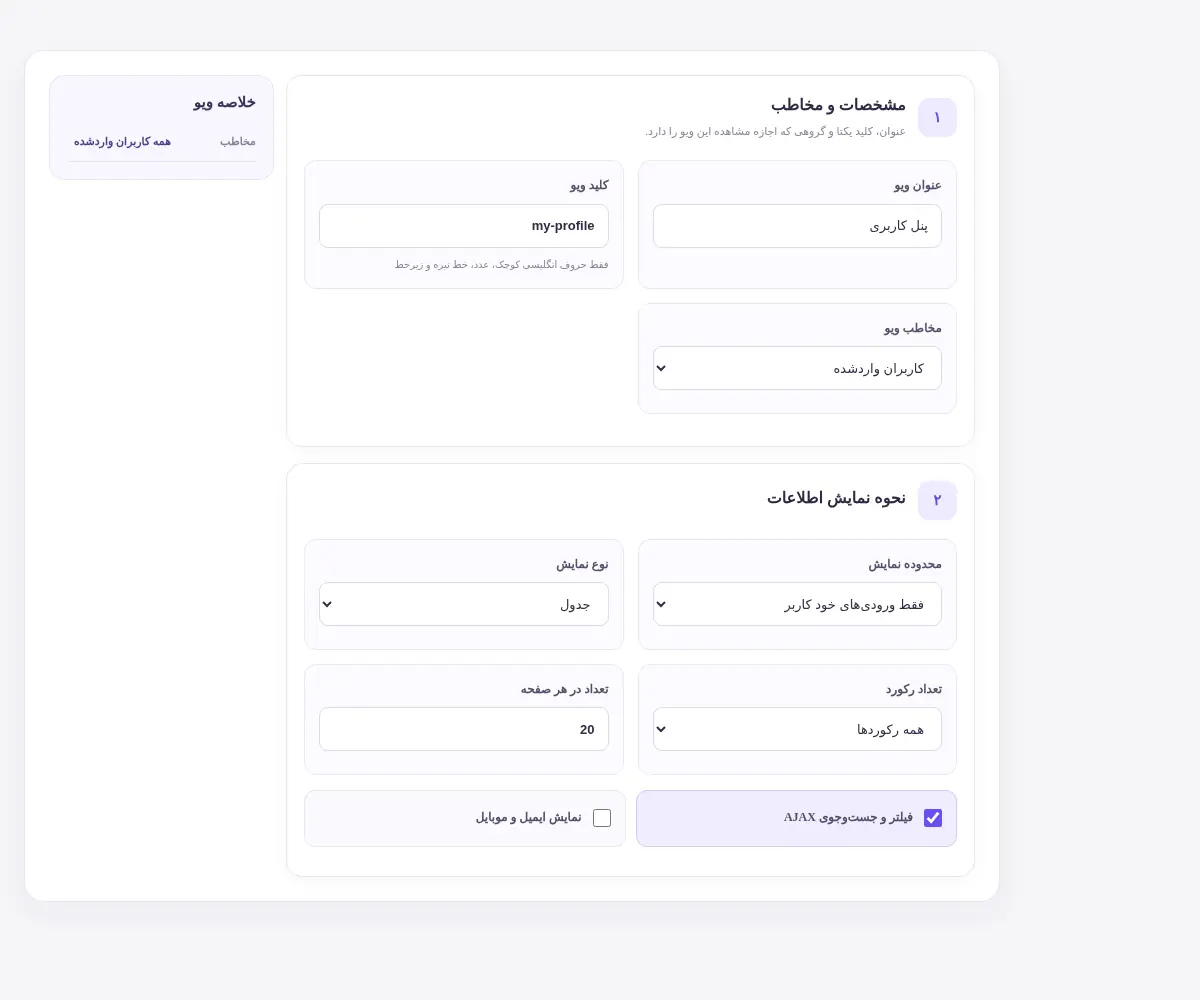
برای انتخاب ستونهای کاربردی، «عنوان»، «تاریخ ثبت»، «وضعیت»، «شماره پیگیری» و «عملیات» را در اولویت بگذارید. اگر اطلاعات خصوصی مثل شماره موبایل در ویو قرار میگیرد، دسترسی را محدود کنید. نیازهای خاص نمایش دادهها را میتوان از طریق صفحه رسمی افزونه فرمانو و مستندات نسخه مربوط بررسی کرد.
آموزش اعلان پیامکی و ارسال پیامک گروهی از شمارههای ذخیرهشده
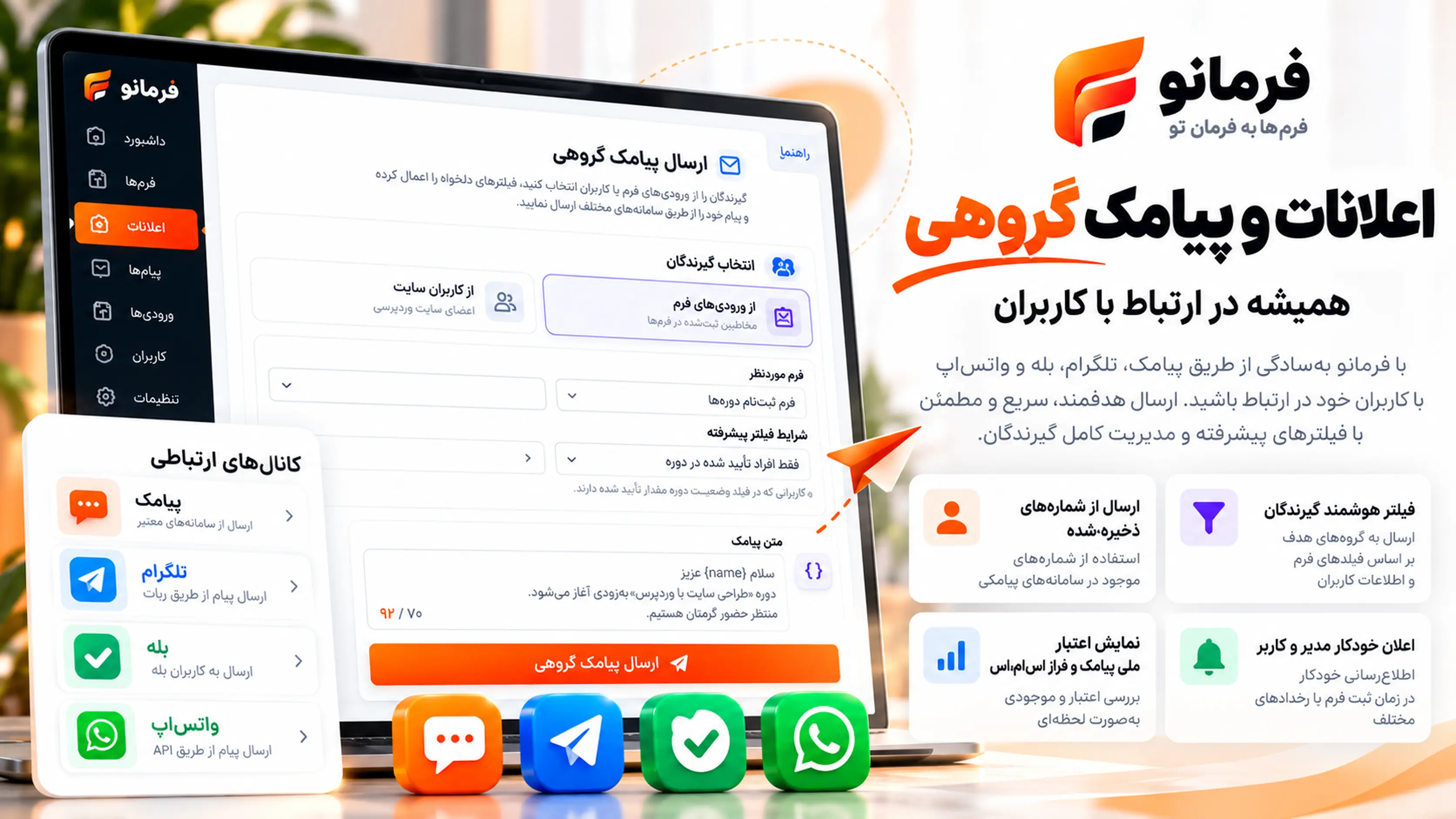
یکی از مزیتهای کاربردی اتصال فرمها به مرکز اعلان است: وقتی یک درخواست ثبت میشود، مدیر میتواند اطلاع بگیرد؛ یا کاربر میتواند پیام مناسب دریافت کند. در فرمانو، تنظیمات کانالهای پیامک، ایمیل، تلگرام، بله و واتساپ در بخش ارتباطات وجود دارند. اما ارسال واقعی هر کانال به داشتن حساب، API، توکن یا اعتبار سرویسدهنده و تنظیم درست اتصال بستگی دارد.
مثال: اطلاعرسانی به متقاضیان یک دوره
- ابتدا فرم «ثبتنام دوره» را بسازید و در چند ثبت آزمایشی شماره موبایلهای مجاز را وارد کنید.
- وارد منوی «فرمانو ← پیامک گروهی» شوید و منبع مخاطبان را «ورودیهای فرم» انتخاب کنید. میتوانید از کاربران وردپرس هم بهعنوان منبع استفاده کنید.
- فرم و فیلد موبایل موردنظر را مشخص کنید. در صورت لزوم گیرندگان را بر اساس پاسخ یک فیلد یا نقش کاربر فیلتر کنید.
- پیشنمایش مخاطبان را بررسی کنید، شمارههای تکراری یا نامعتبر را کنار بگذارید و متن یا پترن پیامک را آماده کنید.
- ارسال آزمایشی انجام دهید و سپس سراغ ارسال گروهی با حجم مناسب بروید. گزارش نتیجه را بررسی کنید.
برای سرویسهای پیامکی داخلی، در تنظیمات فعلی امکان اتصال و بررسی مانده اعتبار برای ملی پیامک و فراز اساماس در نظر گرفته شده است. نام سرویسهای دیگر یا بهروزرسانیهای آینده را نباید با قابلیت آماده و تأییدشده امروز اشتباه گرفت.
چه نوع متغیرهایی میتوان در اعلان قرار داد؟
متن اعلان میتواند براساس اطلاعات فرم مانند نام ثبتکننده، موبایل، عنوان فرم، شناسه ورودی یا نتیجه آزمون شخصیسازی شود. نام دقیق متغیرهای موجود را از راهنمای همان بخش کپی کنید؛ نوشتن دستی متغیر اشتباه ممکن است باعث ارسال متن ناقص شود. در پیامک گروهی، قبل از ارسال انبوه روی یک شماره تست معتبر اجرا کنید.
چکلیست نهایی قبل از انتشار فرم حرفهای
فرم خوب فقط زیبا نیست؛ باید درست کار کند، اطلاعات را امن نگه دارد و کاربر را به مقصد مناسب برساند. پیش از معرفی فرم به مشتریان این موارد را بررسی کنید:
اشتباهات رایج هنگام ساخت فرم در وردپرس
فرم ذخیره میشود اما پیامک نمیرسد: تنظیمات درگاه، اعتبار، شماره فرستنده، پترن خدماتی و گزارش سرویس را بررسی کنید. فرم در برگه نمایش داده نمیشود: شناسه شورتکد، فعال بودن افزونه و کش را کنترل کنید. کاربر ورودیها را نمیبیند: سطح مخاطب ویو و ورود کاربر به حساب را بررسی کنید. نتیجه آزمون صحیح نیست: امتیاز گزینهها، وزنها و بازههای نتایج را با چند سناریوی آزمایشی بسنجید.
اگر تازه با افزونههای وردپرس آشنا شدهاید، پیشنهاد میکنیم ابتدا راهنمای انتخاب و خرید افزونه وردپرس را هم بخوانید. برای استفاده بهتر از تصاویر فرم و جلوگیری از کاهش سرعت نیز راهنمای کیفیت تصاویر و WebP در ووکامرس مفید است.
سؤالات متداول درباره ساخت فرم با فرمانو
آیا برای ساخت فرم حرفهای در وردپرس باید کدنویسی بلد باشیم؟
خیر. در فرمانو میتوانید فرم را با ابزارهای دیداری و نمونههای آماده شروع کنید؛ اما برای اتصالهای سفارشی یا نیازهای پیچیده ممکن است توسعه اختصاصی لازم شود.
فرمانو چند نوع فیلد و چند نمونه آماده دارد؟
در نسخه بررسیشده، ۱۹ نوع فیلد و ۱۵ نمونه فرم آماده وجود دارد. امکانات نسخههای بعدی ممکن است تغییر کنند.
میتوان فرم را در المنتور نمایش داد؟
بله؛ شورتکد فرم را در ابزار مربوط قرار دهید. افزونه همچنین ماژولهای مرتبط با المنتور دارد. نوع نمایش به قالب و تنظیمات سایت بستگی دارد.
آیا هر کاربر فقط اطلاعات خودش را میبیند؟
با ساخت ویو و تنظیم مخاطب و محدوده «فقط ورودیهای خود کاربر» میتوان چنین نمایی طراحی کرد. پس از تنظیم، حتماً با یک حساب غیرمدیر تست کنید.
آیا امکان خروجی اکسل و PDF از فرمها وجود دارد؟
بله. مدیر میتواند از بخش ورودیها و تنظیمات مربوط، خروجی Excel و PDF تهیه کند؛ استفاده از امکانات هر ویو نیز تابع مجوزها است.
آیا فرمانو به تلگرام، بله و واتساپ پیام میفرستد؟
تنظیمات این کانالها وجود دارد، اما ارسال واقعی به پیکربندی صحیح سرویس یا API و وضعیت حساب متصلشده وابسته است.
آیا ارسال پیامک گروهی از شمارههای ذخیرهشده ممکن است؟
بله، منبع شمارهها میتواند ورودیهای فرم یا کاربران سایت باشد و پیشنمایش و فیلتر گیرندگان قبل از ارسال کاربرد دارد. هزینه پیامک مستقل از هزینه افزونه است.
آیا آزمون خودکار نتیجه و گواهی دارد؟
در بخش آزمون، تنظیم امتیاز، زیرمقیاس، نتیجه متناسب با بازه امتیازی و تنظیمات گواهی وجود دارد. صدور گواهی برای آزمون موردنظر باید تنظیم و آزمایش شود.
آیا خرید فرمانو جای سرویس پیامکی را هم میگیرد؟
خیر. برای پیامک واقعی، پنل پیامکی معتبر، اعتبار کافی و در صورت نیاز پترن تأییدشده ضروری است.
جمعبندی: از یک فرم ساده تا یک فرآیند قابل مدیریت
ساخت فرم در وردپرس زمانی ارزشمندتر میشود که ثبت داده، نمایش ورودی، تحلیل آزمون و اطلاعرسانی در کنار هم کار کنند. فرمانو این مسیر را با نمونههای آماده، ویرایشگر فرم، ویوهای کاربران و اتصالهای ارتباطی پوشش میدهد. پیشنهاد عملی ما این است که با یک فرم کوچک شروع کنید، آن را کامل آزمایش کنید و بعد امکانات بیشتری مانند پیامک گروهی، آزمون یا ویوهای اختصاصی به آن اضافه کنید.
مشاهده و خرید افزونه فرمانو در WP-Sell
تصویر شاخص و برخی تصاویر کاربردی این مطلب مفهومی و تبلیغاتیاند؛ تصاویر دارای برچسب «اسکرینشات واقعی» از محیط افزونه تهیه شدهاند. این راهنما بر اساس امکانات مشاهدهشده در نسخه ۱.۰.۰ فرمانو تدوین شده است.
مطالب مرتبط
وردپرس ۷.۲ چه قابلیتهایی دارد؟ ویژگیهای Beta 1، تاریخ انتشار و راهنمای تست امن
نسخه آزمایشی وردپرس ۷.۲ منتشر شد؛ قابلیتهای جدید، تاریخ انتشار، مقایسه با ۷.۱ و چکلیست تست امن برای مدیران سایت و ووکامرس…
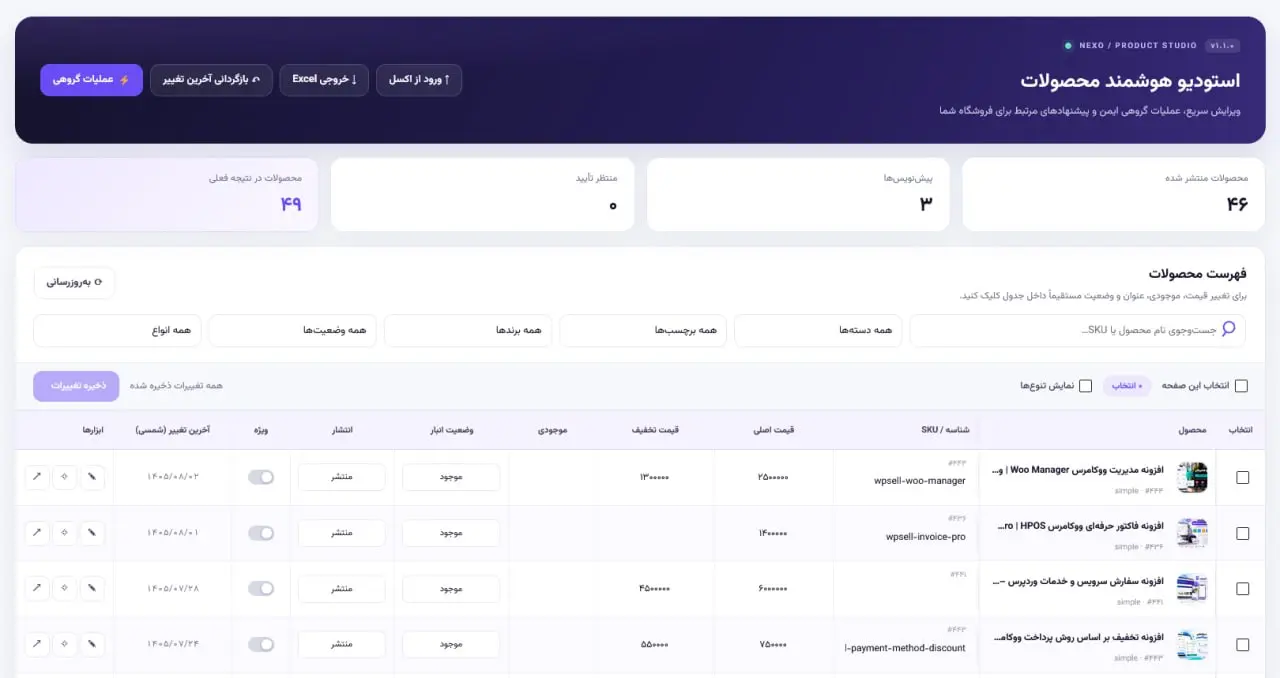
آموزش ویرایش گروهی محصولات ووکامرس؛ قیمت، تخفیف و Excel
آموزش عملی ویرایش گروهی محصولات ووکامرس در پیشخوان؛ تغییر آنلاین قیمت و موجودی، تخفیف گروهی شمسی، مدیریت دسته و برند و ورود…

سئو هوش مصنوعی ووکامرس در ۱۴۰۵؛ چطور محصولات را در ChatGPT و Gemini دیدهشدنی کنیم؟
در این راهنمای عملی، ۱۲ روش سئو هوش مصنوعی ووکامرس را یاد میگیرید؛ از اسکیما و بهینهسازی محتوای محصول تا آمادهسازی فروشگاه…