
فهرست مطالب
اگر هر روز مجبور هستید برای دیدن سفارشهای جدید، اصلاح موجودی یا بررسی فروش وارد پیشخوان وردپرس شوید، مدیریت ووکامرس با موبایل میتواند بسیاری از این کارها را کوتاهتر کند. در این راهنمای عملی، کار با Woo Manager نسخه 0.9.5 را از صفحه اصلی تا دفترچه تلفن و پیامکهای خودکار، قدمبهقدم آموزش میدهیم.
Woo Manager یک پنل مدیریتی فارسی است که در موبایل و دسکتاپ اجرا میشود. امکاناتی مثل سفارشها، محصولات، مشتریان، گزارش فروش، کوپنها، اعلانها و پیامک را از یک محیط واحد در اختیار کاربر دارای سطح دسترسی مناسب قرار میدهد.
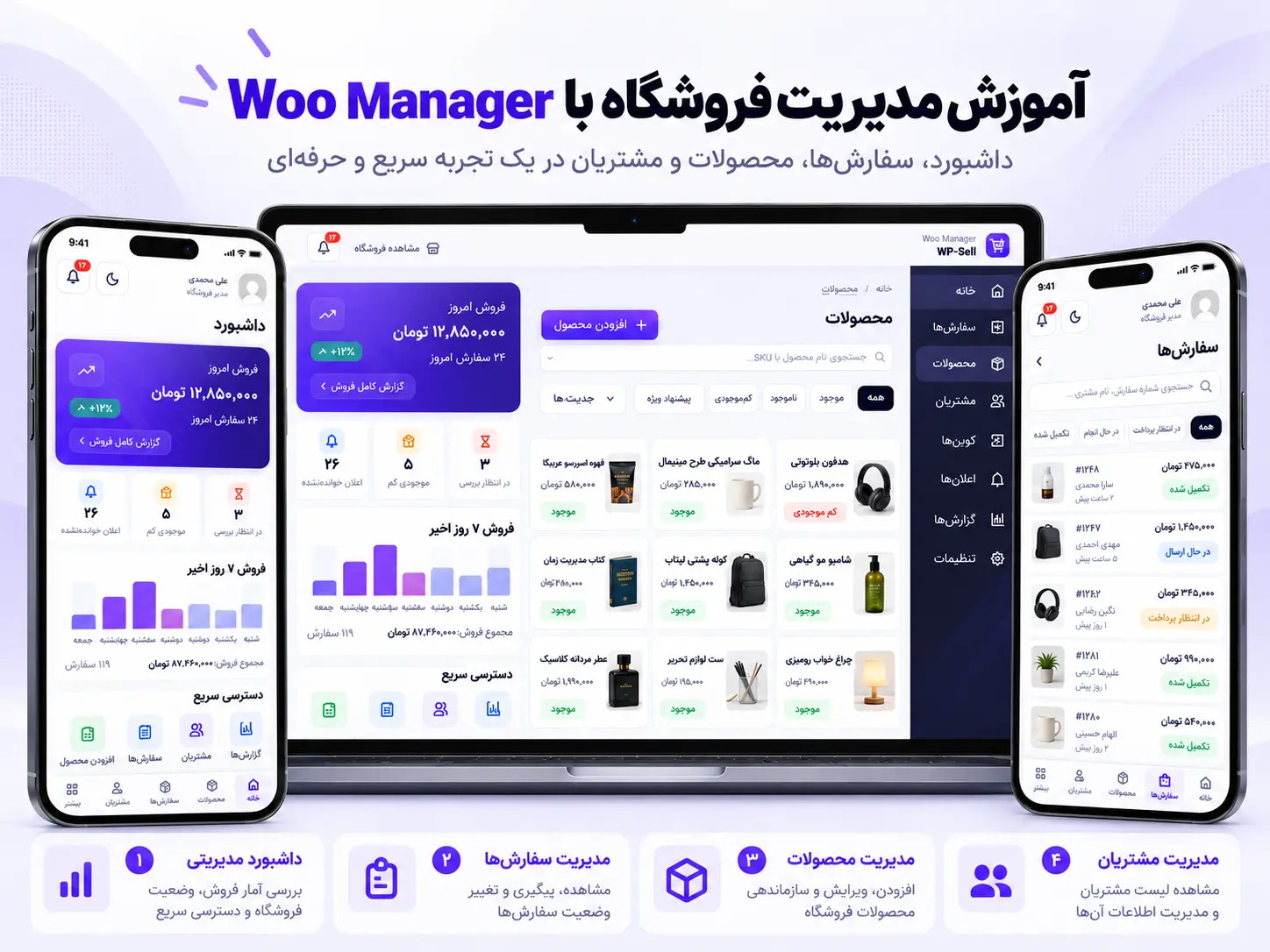
نکته درباره تصاویر: تصاویر این آموزش نمای بازطراحیشده و آموزشی از رابط برنامه هستند؛ نامها، قیمتها و شمارندهها نمونهاند و لزوماً با اطلاعات فروشگاه شما مطابقت ندارند. برای پیامک، ارسال واقعی به تنظیمات سرویس و موجودی پنل نیاز دارد.
۱. نصب Woo Manager و ورود به پنل
- ابتدا نسخه متناسب با مجوز خرید خود را از صفحه محصول Woo Manager دریافت کنید.
- در پیشخوان وردپرس به افزونهها ← افزودن افزونه تازه ← بارگذاری افزونه بروید، فایل ZIP را انتخاب و آن را نصب و فعال کنید.
- پس از راهاندازی و انجام تنظیمات موردنیاز، از مسیر ورود Woo Manager با حساب دارای مجوز مدیریت فروشگاه وارد شوید. اگر بخشی را نمیبینید، ابتدا نقش و دسترسی حساب را بررسی کنید.
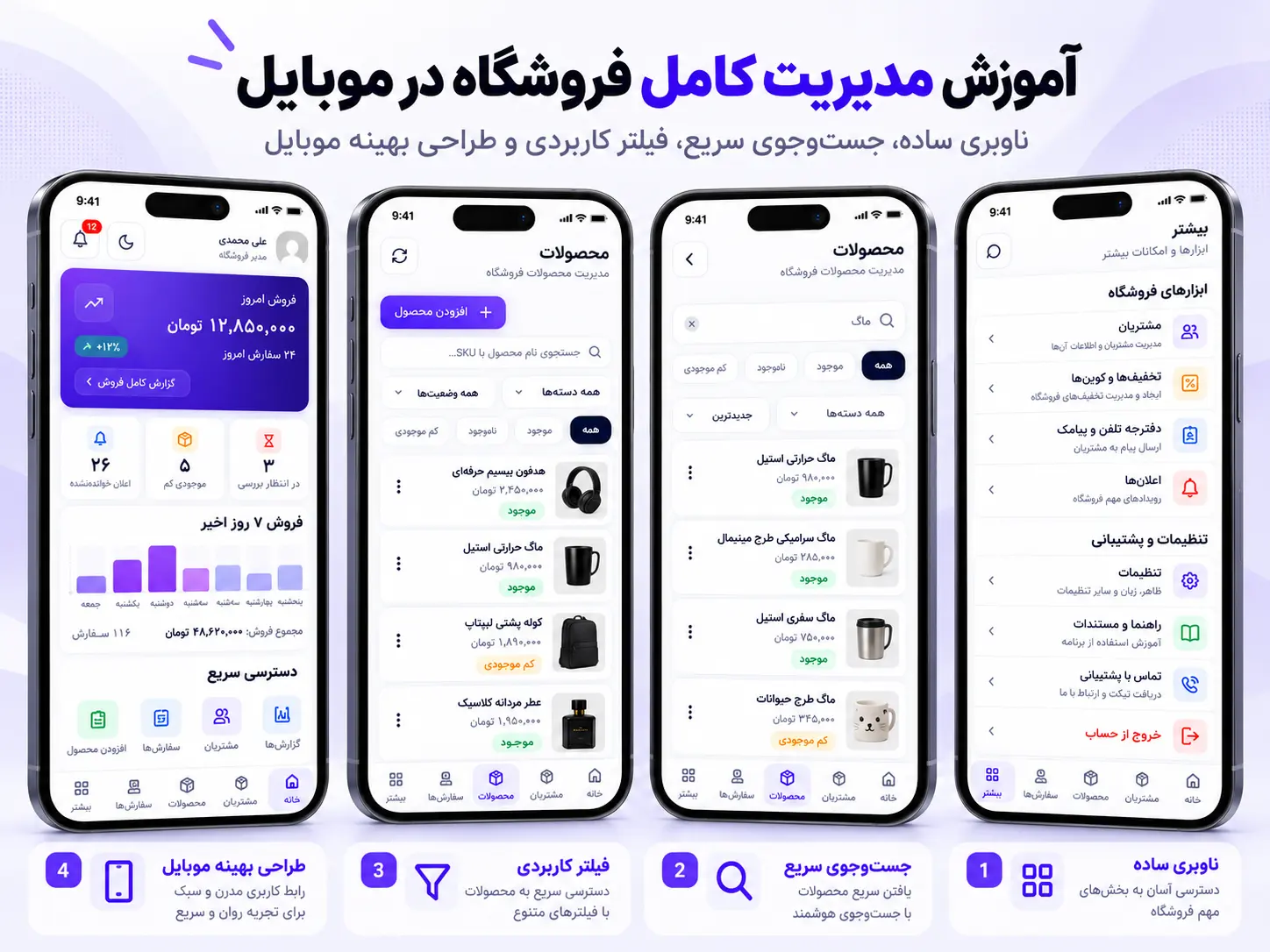
- از نوار پایین موبایل یا منوی کناری نسخه دسکتاپ، به خانه، سفارشها، محصولات، گزارشها و بخش «بیشتر» بروید.
در موبایل، بخشهای پرتکرار در نوار ناوبری پایین قرار دارند؛ در نمایشگر بزرگتر، منوی کناری دسترسی سریعتری فراهم میکند. برنامه را میتوانید بهشکل وباپ PWA استفاده کنید؛ امکان دریافت اپ مستقل اندروید نیز از نسخه 0.9.0 معرفی شده و بسته به فایل ارائهشده در محصول در دسترس است.
۲. آموزش داشبورد مدیریتی و گزارش فروش
بعد از ورود به خانه، کارتهای فروش امروز، تعداد سفارشها، اعلانهای خواندهنشده و موارد نیازمند بررسی را میبینید. برای بررسی روند فروش، روی «گزارش کامل فروش» یا زبانه گزارشها بزنید.
- از بخش خانه، تعداد سفارشها و فروش امروز را بررسی کنید؛ این اعداد میتوانند با سفارشهای جدید تغییر کنند.
- در گزارشها بازه زمانی مانند امروز، ۷ روز، ۳۰ روز یا ۹۰ روز را انتخاب کنید.
- شاخصهایی مانند فروش، سفارش موفق، میانگین مبلغ هر سفارش، مشتریان و محصولات پرفروش را مقایسه کنید.
- اگر در صفحه گزارش گزینه خروجی Excel فعال است، برای بررسی خارج از برنامه از آن استفاده کنید.
۳. مدیریت سفارش ووکامرس از موبایل
- زبانه سفارشها را باز کنید.
- برای پیداکردن یک سفارش، شماره سفارش، نام مشتری یا شماره تلفن او را در جستوجو وارد کنید.
- با فیلترهای وضعیت (مانند در انتظار پرداخت، در حال انجام یا تکمیلشده) سفارشهای موردنظر را جدا کنید.
- روی جزئیات سفارش بزنید؛ اقلام، مبلغ، اطلاعات خریدار و وضعیت را بررسی کنید.
- پس از اطمینان از پرداخت، ارسال و آمادهبودن سفارش، وضعیت را متناسب با فرآیند فروشگاه تغییر دهید.
توجه: قبل از تغییر وضعیت به «تکمیلشده» یا «لغوشده» اطلاعات سفارش را بررسی کنید؛ تغییر وضعیت ممکن است اعلان یا پیامک خودکار ایجاد کند، البته فقط در صورتی که آن گزینهها در تنظیمات فعال باشند. اگر از HPOS استفاده میکنید، راهنمای سازگاری HPOS ووکامرس را نیز مطالعه کنید.
۴. جستوجو و ویرایش محصولات و موجودی
- از نوار پایین یا منوی کناری، محصولات را انتخاب کنید.
- نام یا SKU محصول را در نوار جستوجو وارد کنید و با دستهبندی، موجود/ناموجود یا کمموجودی فیلتر کنید.
- کارت محصول را باز کنید؛ قیمت، نوع محصول، موجودی و وضعیت انتشار را بررسی کنید.
- در صورت داشتن دسترسی، گزینه ویرایش را بزنید؛ تغییرات را ثبت و ذخیره کنید.
- به لیست برگردید و نتیجه را دوباره بررسی کنید تا مطمئن شوید قیمت یا موجودی بهدرستی نمایش داده میشود.
برای محصولات متغیر، قیمت و موجودی ممکن است به تنوع انتخابشده مربوط باشد. قبل از ذخیره، مطمئن شوید محصول یا تنوع صحیح را ویرایش میکنید.
۵. مسیرهای سریع در نسخه موبایل و دسکتاپ
در نسخه موبایل، زبانههای «خانه»، «سفارشها»، «محصولات»، «گزارشها» و «بیشتر» برای کارهای اصلی در دسترس هستند. در نسخه دسکتاپ، همین بخشها معمولاً از منوی کناری باز میشوند.
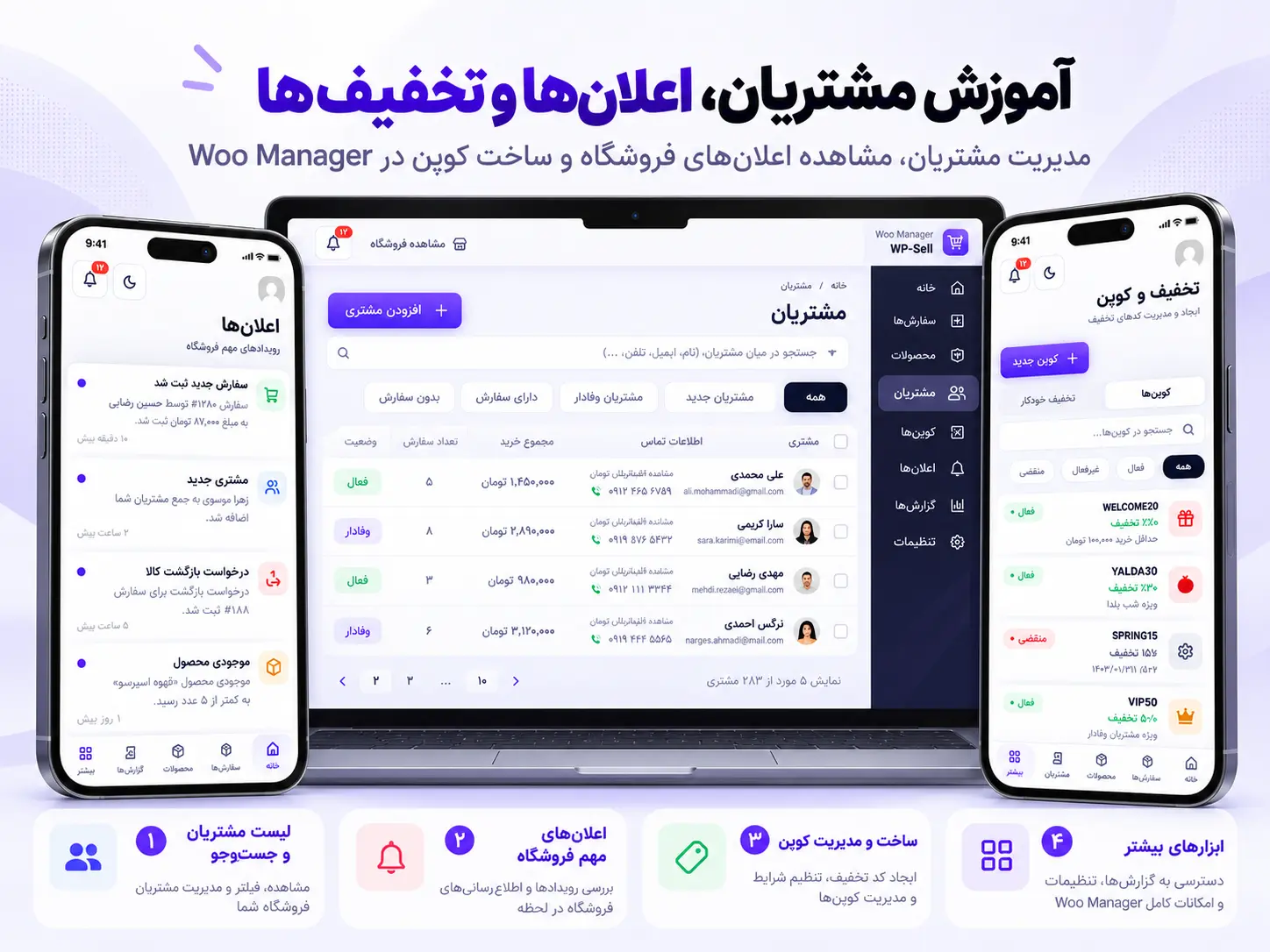
اگر دنبال قابلیتهایی مانند مشتریان، کوپن، اعلان، دفترچه تلفن یا تنظیمات هستید، از بخش بیشتر استفاده کنید. برای جلوگیری از شلوغی، بهتر است کارهای روزانه را از نوار اصلی شروع کنید و تنظیمات را فقط هنگام نیاز باز کنید.
۶. آموزش مشتریان، اعلانها و کوپن تخفیف
دیدن و جستوجوی مشتریان
- از «بیشتر» روی مشتریان بزنید یا در دسکتاپ آن را از منوی کناری باز کنید.
- نام، ایمیل یا شماره موبایل را جستوجو کنید.
- کارت مشتری را بررسی کنید؛ تعداد سفارشها و اطلاعات در دسترس به سوابق همان مشتری بستگی دارد.
مدیریت اعلانهای فروشگاه
برای پیگیری سفارشهای جدید یا تغییر وضعیتها، بخش اعلانها را باز کنید. اعلانها به شما کمک میکنند رخدادها را زودتر ببینید؛ بااینحال برای تغییر مهم سفارش، جزئیات آن را نیز بررسی کنید.
ساخت کوپن
- به بخش تخفیف و کوپن بروید و تب کوپنها را انتخاب کنید.
- روی کوپن جدید بزنید و کد تخفیف، نوع تخفیف و مقدار را تعیین کنید.
- در صورت نیاز تاریخ انقضا و محدودیتهای استفاده را تنظیم کنید.
- کوپن را ذخیره کنید و در لیست، وضعیت فعال یا منقضیشدن آن را بررسی کنید.
پیش از اطلاعرسانی عمومی درباره کوپن، آن را روی یک سفارش آزمایشی کمریسک بررسی کنید تا محدودیتهای آن درست کار کنند.
۷. آموزش دفترچه تلفن و ساخت گروه مخاطبان
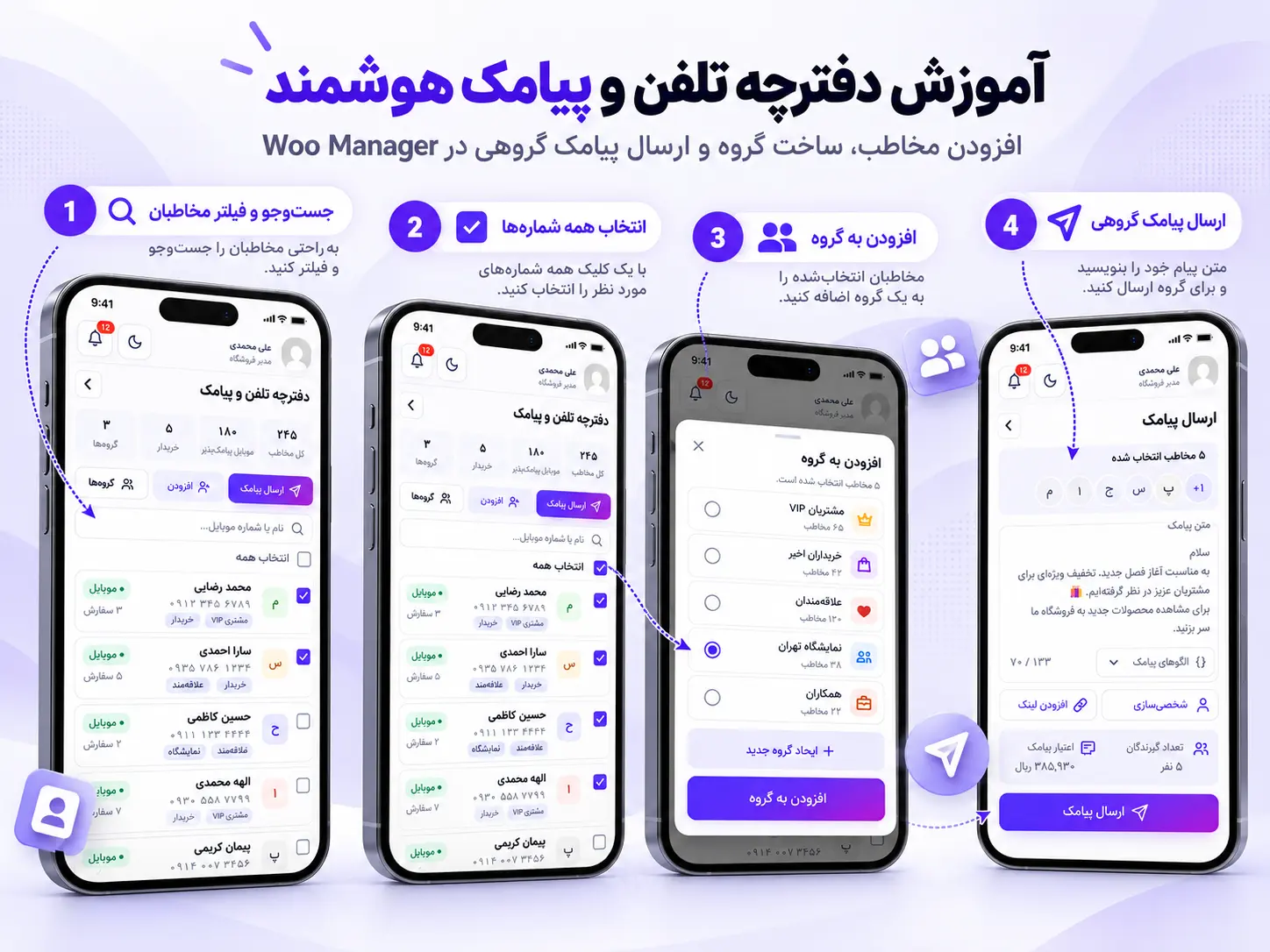
در نسخههای 0.9.3 و 0.9.4 مدیریت دفترچه تلفن و انتخاب گروهی بهبود یافته است. شمارههای مشتریان و سفارشها، و شمارههایی که بهصورت دستی اضافه کردهاید، میتوانند در دفترچه دیده شوند. تعداد مخاطبان قابل پیامک به معتبر بودن شمارهها و منابع اطلاعاتی فروشگاه بستگی دارد.
ساخت گروه جدید بدون نیاز به رفرش
- از بیشتر ← دفترچه تلفن و پیامک وارد دفترچه شوید.
- روی دکمه گروهها بزنید.
- نامی مانند «مشتریان ویژه» وارد کنید و ساخت را بزنید. گروه بلافاصله در فهرست ظاهر میشود.
- دکمه اعضا را برای همان گروه انتخاب کنید و سپس روی انتخاب مخاطبان سایت بزنید.
- پنجره انتخاب در همان صفحه باز میشود. شماره موردنظر را جستوجو یا منبع مخاطبان را فیلتر کنید.
- تیک افراد دلخواه را بزنید یا از انتخاب همه نتایج استفاده کنید. انتخاب همه میتواند مخاطبان صفحات بعدی را هم شامل شود؛ قبل از افزودن، شمارش را بررسی کنید.
- روی افزودن به گروه بزنید. پس از ذخیره، به صفحه مدیریت گروه برمیگردید و شمارش اعضا بهروزرسانی میشود.
شمارههایی که از قبل در گروه عضو هستند دوباره برای افزودن نمایش داده نمیشوند. حذف یک شخص از گروه به معنی حذف خود مخاطب از سایت یا سفارشهای او نیست.
ارسال پیامک گروهی با کنترل گیرندگان
- در دفترچه تلفن، شمارهها را بهصورت تکی، «موارد نمایشدادهشده» یا «همه نتایج فیلترشده» انتخاب کنید؛ یا گروه موردنظر را برگزینید.
- روی ارسال پیامک بزنید.
- متن پیام را وارد کنید و تعداد گیرندگان و پارتهای پیامک را در پیشنمایش بررسی کنید.
- فقط در صورت مجازبودن ارسال برای آن مخاطبان و کافیبودن موجودی، ارسال را تأیید کنید.
- نتیجه موفق یا ناموفق را بررسی کنید؛ اگر ارتباط قطع شد، پیش از تلاش دوباره وضعیت ارسال قبلی را کنترل کنید تا پیام تکراری ایجاد نشود.
نکته مهم: برای پیامک تبلیغاتی، تنها به مخاطبانی پیام دهید که رضایت لازم برای دریافت این نوع پیام را دارند. قبل از کمپین گسترده، با یک گروه کوچک مجاز آزمایش کنید.
۸. اتصال فراز اساماس، اعتبار و پیامک خودکار (نسخه 0.9.5)
اتصال API و ذخیره شماره مدیر
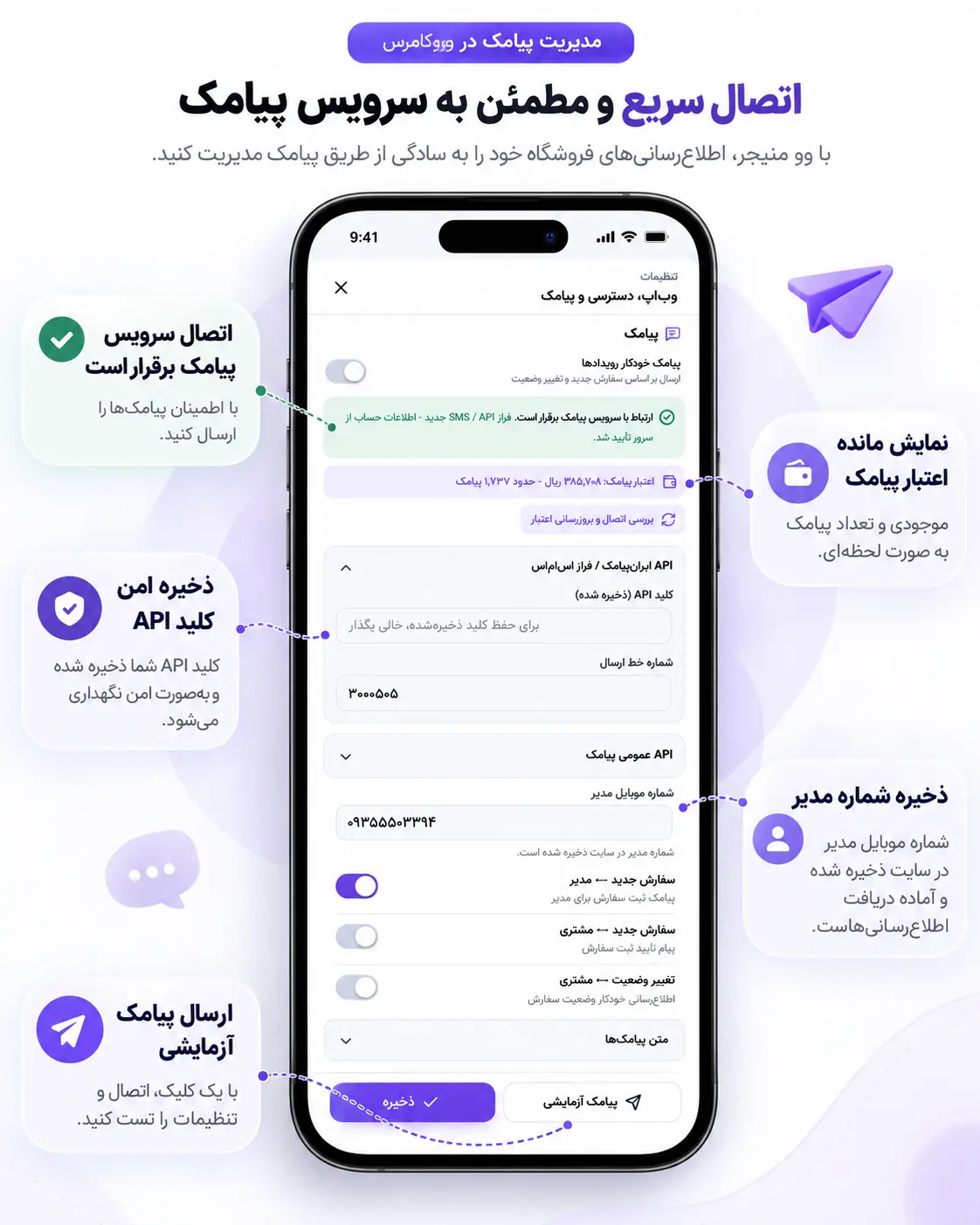
- به بیشتر ← تنظیمات ← وباپ، دسترسی و پیامک بروید.
- بخش API ایرانپیامک / فراز اساماس را باز کنید.
- اگر برای بار اول تنظیم میکنید، کلید API و شماره خط ارسال را از پنل ارائهدهنده وارد کنید. اگر کلید قبلاً ذخیره شده است، فیلد آن را خالی بگذارید تا کلید قبلی حفظ شود.
- در قسمت شماره موبایل مدیر یک شماره معتبر ۱۱رقمی با شروع ۰۹ وارد کنید.
- پایین صفحه روی ذخیره بزنید. برنامه وضعیت ذخیره کلید و شماره مدیر را نمایش میدهد، بدون اینکه کلید محرمانه را آشکار کند.
- روی بررسی اتصال و بروزرسانی اعتبار بزنید؛ اگر سرویس پاسخ دهد، وضعیت اتصال، موجودی ریالی و تعداد تقریبی پیامک نشان داده میشود.
- درصورت نیاز، با دکمه پیامک آزمایشی ارسال را روی شماره مجاز خودتان بررسی کنید. این عمل ممکن است از اعتبار واقعی پیامکی استفاده کند.
اگر وضعیت «کلید API ذخیره شده» دیده میشود اما موجودی نمایش داده نمیشود، ابتدا اتصال شبکه سرور، معتبر بودن کلید و دسترسی حساب پنل پیامک را بررسی کنید. «ذخیره بودن کلید» بهتنهایی به معنی «اتصال موفق» نیست.
ارسال خودکار پیامک سفارش جدید و تغییر وضعیت
سه گزینه اطلاعرسانی مستقل در همین صفحه وجود دارد:
- سفارش جدید ← مدیر: برای اطلاع دادن به مدیر هنگام ثبت سفارش جدید.
- سفارش جدید ← مشتری: برای ارسال پیام تأیید ثبت سفارش به مشتری.
- تغییر وضعیت ← مشتری: برای اطلاعرسانی به مشتری پس از تغییر وضعیت سفارش.
- فقط گزینههایی را که واقعاً نیاز دارید فعال کنید؛ گزینه غیرفعال پیامی ارسال نمیکند.
- در قسمت متن پیامکها، متن پیامهای هر رویداد را بررسی و در صورت نیاز اصلاح کنید.
- تغییرات را ذخیره کنید و برای هر سناریو با یک سفارش آزمایشی کنترلشده نتیجه را ارزیابی کنید.
یادآوری: نمایش اعتبار به سرویس ارائهدهنده بستگی دارد و مبلغ ثابت نیست. پیامکهای خودکار نیز فقط در صورت اتصال صحیح، وجود شماره معتبر، موجودی کافی و فعال بودن گزینه مربوط ارسال میشوند.
۹. عیبیابی و سؤالات متداول
گروه جدید را نمیبینم؛ چه کنم؟
ابتدا اطمینان پیدا کنید نسخه افزونه حداقل 0.9.4 است. نسخه جدید گروه را بلافاصله در فهرست نشان میدهد. اگر رابط قدیمی باقی مانده، وباپ را کامل ببندید و مجدداً باز کنید تا فایلهای جدید آن بارگذاری شوند.
چرا مخاطب موردنظر در پنجره افزودن به گروه وجود ندارد؟
جستوجو و فیلتر منبع را پاک کنید، معتبر بودن شماره موبایل را بررسی کنید و دقت کنید شمارهای که قبلاً عضو همان گروه است ممکن است در فهرست افراد قابل افزودن نمایش داده نشود.
چرا مانده اعتبار پیامک دیده نمیشود؟
از بخش تنظیمات روی «بررسی اتصال و بروزرسانی اعتبار» بزنید. در صورت بروز خطا، اتصال سرویس، کلید API و خط ارسال را بررسی کنید. برای API عمومی، نمایش موجودی به پشتیبانی آن سرویس وابسته است.
آیا با تغییر وضعیت سفارش پیامک حتماً ارسال میشود؟
خیر. گزینه «تغییر وضعیت ← مشتری» باید فعال و ذخیره شده باشد؛ سرویس پیامک نیز باید متصل باشد و شماره و اعتبار معتبر وجود داشته باشد.
آیا باید اپ اندروید نصب کنم؟
خیر؛ وباپ PWA هم قابل استفاده است. در صورت تمایل به اپ اندروید، فایل نسخه ارائهشده در محصول Woo Manager را بررسی کنید.
۱۰. جمعبندی و ادامه آموزش
برای شروع استفاده از Woo Manager، ابتدا با داشبورد و سفارشها کار کنید، سپس محصولات و مشتریان را مدیریت کنید. بعد از آشنایی با محیط، دفترچه تلفن، گروهبندی و تنظیمات پیامک را راهاندازی کنید. اگر قصد ارسال پیامک دارید، اول یک آزمایش کوچک و قابلکنترل انجام دهید.
آخرین نسخه معرفیشده در این راهنما 0.9.5 است. برای دریافت بسته افزونه، اطلاعات سازگاری و تاریخچه تغییرات به صفحه محصول Woo Manager مراجعه کنید.
مطالعه تکمیلی در همین موضوع
مطالب مرتبط
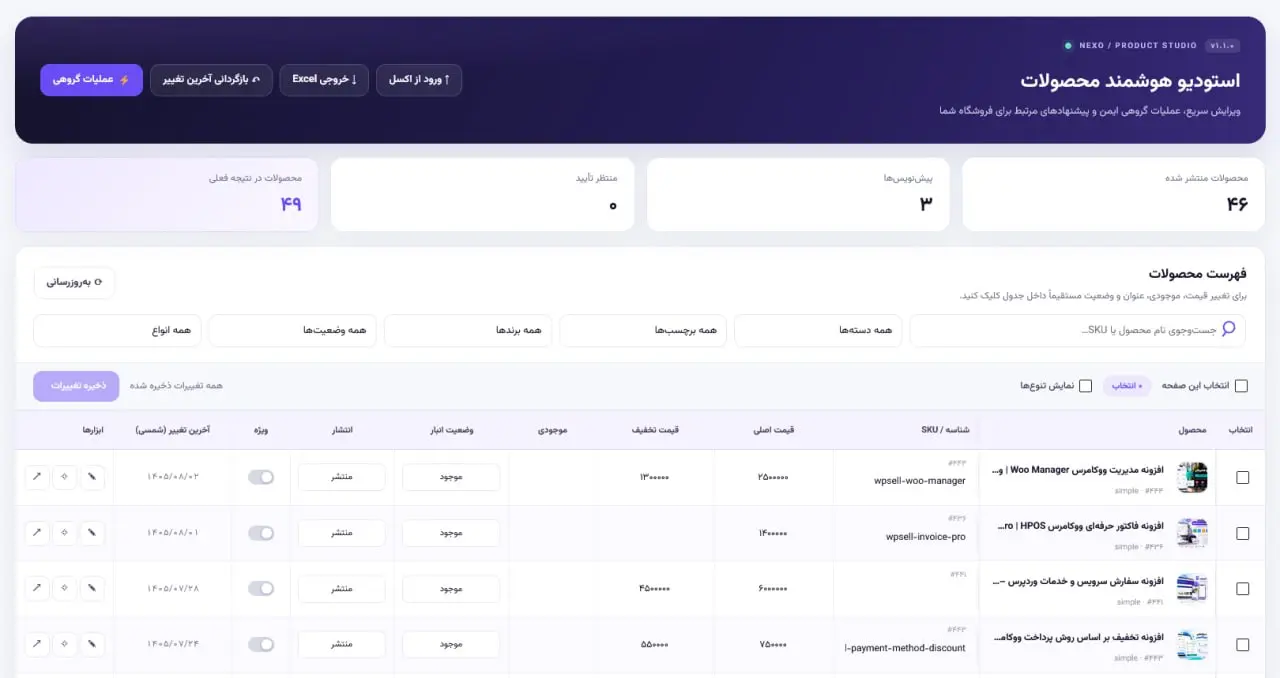
آموزش ویرایش گروهی محصولات ووکامرس؛ قیمت، تخفیف و Excel
آموزش عملی ویرایش گروهی محصولات ووکامرس در پیشخوان؛ تغییر آنلاین قیمت و موجودی، تخفیف گروهی شمسی، مدیریت دسته و برند و ورود…

سئو هوش مصنوعی ووکامرس در ۱۴۰۵؛ چطور محصولات را در ChatGPT و Gemini دیدهشدنی کنیم؟
در این راهنمای عملی، ۱۲ روش سئو هوش مصنوعی ووکامرس را یاد میگیرید؛ از اسکیما و بهینهسازی محتوای محصول تا آمادهسازی فروشگاه…
نوبتدهی آنلاین مطب و کلینیک چیست؟ راهنمای انتخاب سامانه نوبتدهی
نوبتدهی آنلاین مطب چیست و چه امکاناتی دارد؟ بررسی سامانههای نوبتدهی مطب و کلینیک، مقایسه نوبتدهی آنلاین با تلفنی و معرفی سیستم…